Mac 和 Windows 的 AI 工具,别照搬别人的清单:先看你的桌面栈能不能接得住
先说个反常识的判断:Mac 用户和 Windows 用户抄同一份"AI 工具推荐清单",多半会翻车。不是因为工具挑系统,是因为这两套桌面栈的默认习惯完全不同——
Gana · 2026-08-23 · 10 分钟阅读先说个反常识的判断:Mac 用户和 Windows 用户抄同一份"AI 工具推荐清单",多半会翻车。不是因为工具挑系统,是因为这两套桌面栈的默认习惯完全不同——Mac 用户吃惯了系统级的连贯体验,装个东西就想立刻能用;Windows 用户更能容忍装驱动、配环境、跑本地模型这套折腾。一个工具在一套栈里如鱼得水,换到另一套可能水土不服。所以我这篇不给你一份"跨系统万能清单",我按"这台机器到底适合干哪段活"来分。
我自己是双系统都用的人:主力设计和剪辑在 Mac,跑本地模型和批量脚本在一台 Windows 台式机上。有段时间我特别懒,看到一份很火的"AI 效率工具全家桶"清单,直接把 Mac 上那套原样搬到 Windows 上,想着"工具都一样,装上就行"。结果录屏工具在 Windows 上驱动打架、快捷键全乱,本地转录模型在 Mac 上又因为没独显跑得奇慢,我折腾了整整一个下午,最后两边都不顺手。那次我才想明白:AI 工具的选择,第一层不是"哪个功能强",是"这台机器的底子适合让它干哪段活"。把这层想清楚,比收藏一百个工具都管用。
所以这篇我要打三个靶子:一是以为"AI 工具跨系统通用,抄别人清单就行",其实桌面栈的差异决定了同一个工具的体验天差地别;二是把"装得多"当成"效率高",其实真正提效的是让每台机器只干它最擅长的那段;三是一上来就追最贵最全的商业软件,其实很多桌面活用轻量甚至开源工具反而更稳。下面我按录屏口播、本地转录、桌面自动化、数字人口播四段活来分,每段说清楚它在 Mac 还是 Windows 上更值得放。
1. Cap — 录屏和口播这段轻活,两个系统都该从重工具里拿出来
解决什么: 很多人在 Mac 上开着一堆专业剪辑软件、在 Windows 上开着庞大的录制套件,其实只是想录个屏、录段口播、做个产品演示。这段轻活用重工具,纯属杀鸡用牛刀。Cap 这类轻量录屏工具在两个系统上都能把这段接得又快又稳。
真实体验: 我在 Mac 上录产品演示、在 Windows 上录教程,现在基本都用 Cap 起手。它启动快、不吃配置,录完能直接出,不用先建一个庞大的工程。最舒服的一点是跨系统体验一致——我在两台机器上的操作习惯几乎不用切换,这对双系统用户太重要了。本地处理这一点也让我给数据敏感的客户交付时更放心。
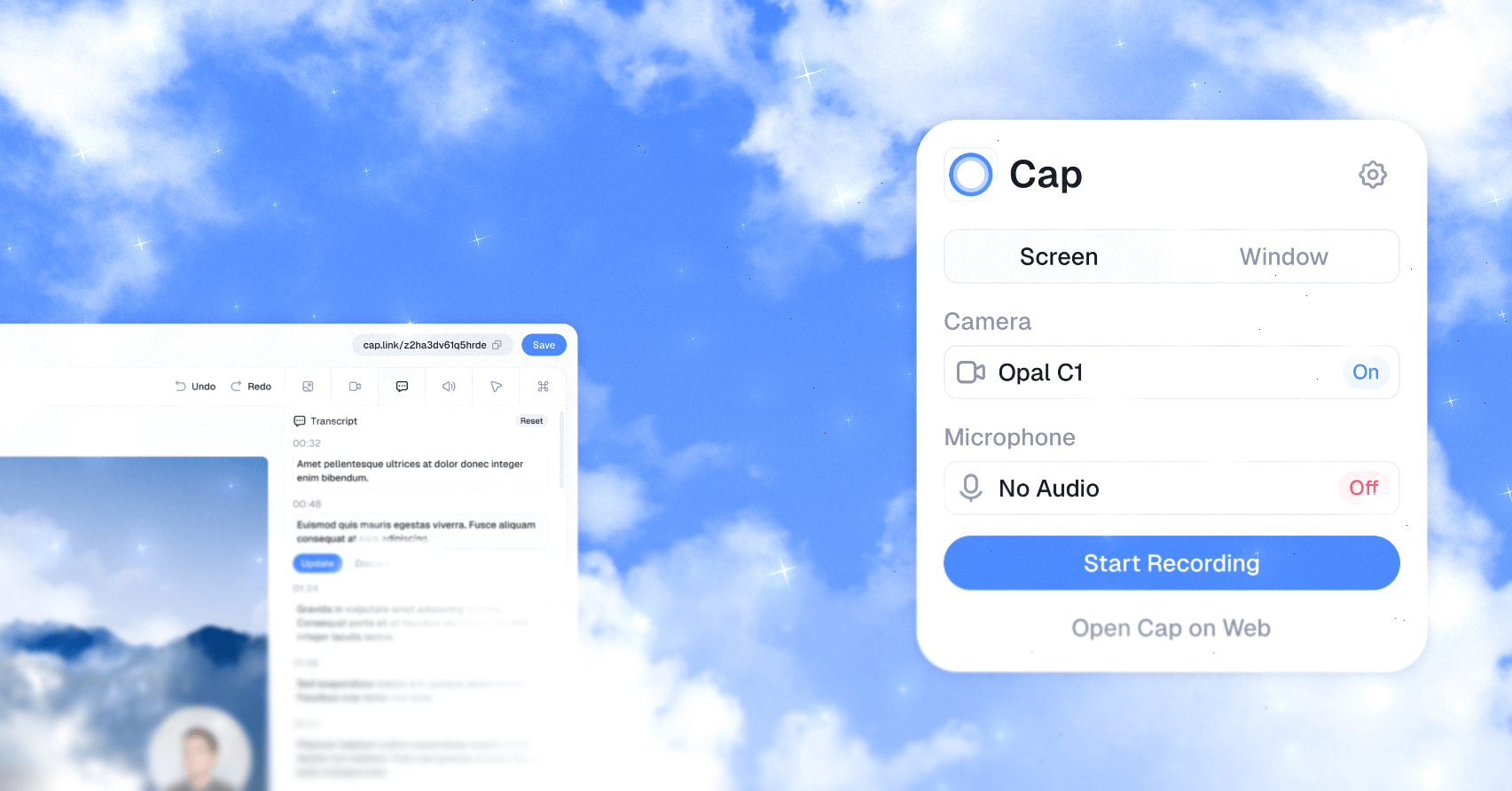
数字: 一段 5 分钟的产品演示录屏加简单剪切,我以前用重工具全流程(建工程、录制、导出)大概要 30 分钟,用 Cap 直接录直接出大概 10 分钟。一天要录三四段的时候,这个差距一累积就是一两个小时。
踩的坑: Cap 替的是"录"和"轻剪"这段,别指望它做复杂多轨调色和精细剪辑。我一开始贪心,想用它把一条正式宣传片也剪完,结果到了要多轨对位的环节就卡住了。它的位置很清楚:把"其实不需要专业软件"的那部分从专业软件里拿出来,让专业软件只干配得上它的重活。
💡 如果你是天天为了录段口播就打开庞大剪辑软件的人: 把录屏、口播、演示这段轻活挪到 Cap 这类轻量工具上,两个系统保持同一套习惯,你会发现每天省下的全是重复启动重工程的碎时间。真正的精剪再回专业软件,一分启动成本都不浪费。
2. 本地 Whisper — 转录这段活,Windows 有独显就该放本地跑
解决什么: 把口播、会议、采访音频转成文字,是内容人每天都要干的活。云端转录方便,但一涉及未公开的客户素材、内部会议,很多人不敢往云上传。本地跑 Whisper 这类转录模型,既省订阅又不出本机,尤其适合放在有独立显卡的 Windows 机器上。
真实体验: 我把本地转录固定放在那台有独显的 Windows 台式机上跑。一段一小时的采访音频,扔进去,人去干别的,回来文字稿就好了,全程不联网、不上传。Mac 那台如果没独显,跑同样的模型就明显慢,所以我从不勉强让 Mac 干这段——这正是"让每台机器干它擅长的活"的典型例子。
数字: 一段 60 分钟的音频,Windows 独显本地转录我实测大概 8 到 12 分钟出稿;同样的活如果硬放在无独显的机器上,能拖到半小时以上。硬件对得上,本地转录的性价比就非常高;对不上,就别硬撑。
踩的坑: 本地转录最容易翻车的地方是"环境配一次要花点耐心"。第一次装模型、配依赖,我确实折腾了个把小时。但配好之后就一劳永逸,后面全是纯收益。别因为第一次配置麻烦就放弃——那点前期成本,用几次就赚回来了。还有一点,中英混杂和专业术语它偶尔会听错,转完还得人过一遍,别当成零校对的成品。
3. n8n — 桌面上的批量重复,交给流程编排
解决什么: 双系统用户最烦的一件事是"同一批文件在两台机器之间来回搬、重复处理":批量改名、批量转格式、把某个文件夹的新文件自动同步处理。这段纯体力的桌面批处理,用 n8n 这类流程编排工具串起来,比手动一条条过省太多。
真实体验: 我以前每天要把 Mac 上导出的一批素材,手动搬到 Windows 上批量处理再归档,一趟下来半小时起步。现在把"监听文件夹 → 批量处理 → 自动归档"这套流程用 n8n 串好,机器自己跑,人只管在关键节点确认。它替的不是我的判断,是那段谁做都一样的机械搬运。
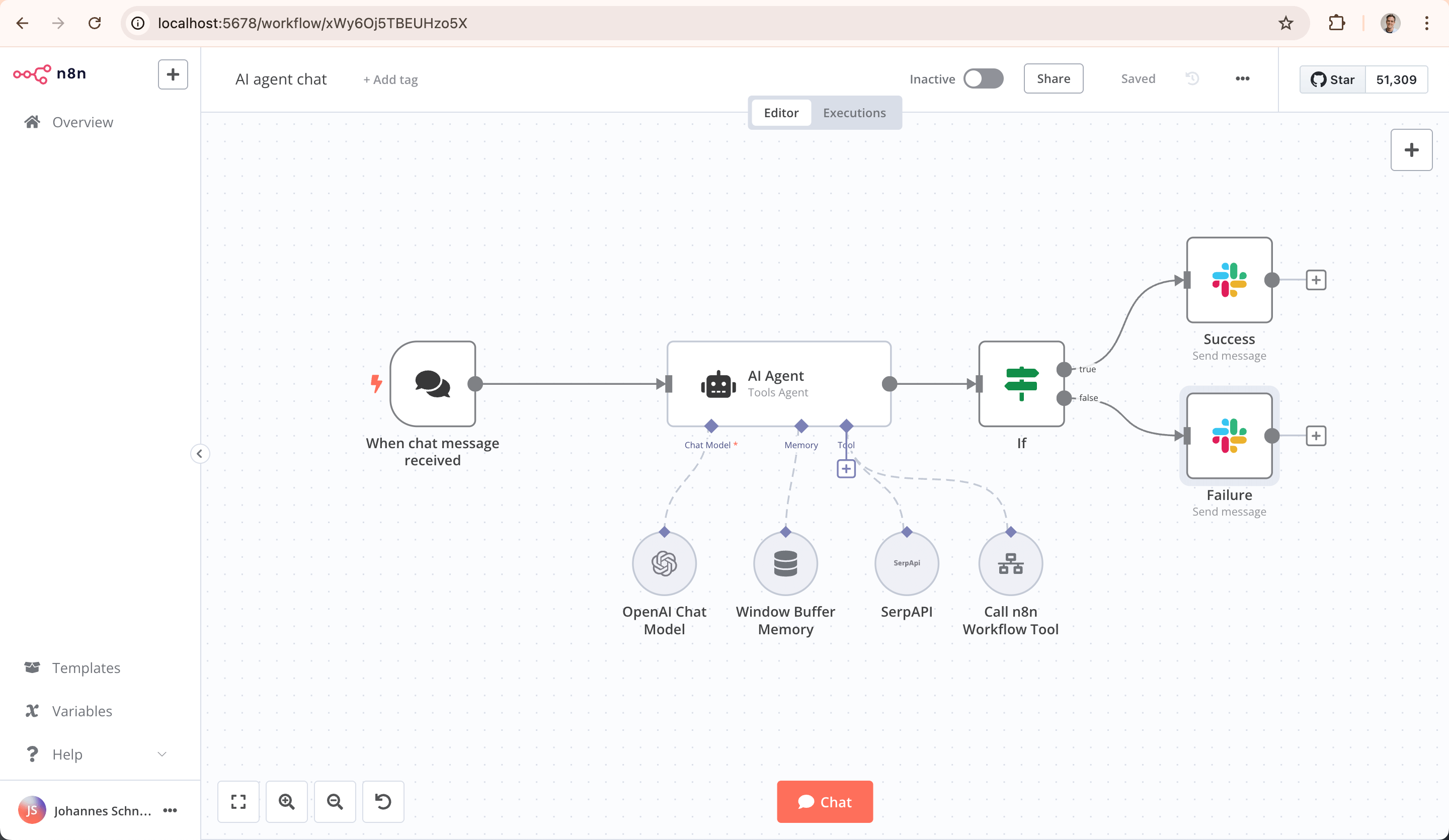
数字: 一批 30 个文件的跨系统整理加批量处理,手动我大概要 40 分钟,用编排跑批前期设置一次约 30 分钟,之后每次几乎零人工。做得越频繁,这套自动化越划算——它是典型的"一次投入、长期回本"。
踩的坑: 编排替的是"标准化的重复",不替"每次都要单独判断"的活。我一开始想把一个每次规则都不同的整理流程也硬塞进去,结果 flow 越搭越乱,还不如手动。它顶的是"完全一样的重复",认准这个边界,别把不规则的活硬自动化。
💡 如果你是每天在两台机器之间搬文件搬到烦的双系统用户: 把标准化、重复度高的那段桌面流程交给编排工具,人只做需要判断的部分。你的时间该花在决定"这批素材怎么用",不是花在"点三十次转换"。
4. Duix 等开源数字人 — 口播替身,帮你从镜头前解放出来
解决什么: 需要频繁出镜口播的人——做教程、做产品讲解、做知识分享——最累的不是写稿,是每次都要打光、出镜、重录。开源数字人这类方案能用一个稳定的数字形象替你把稿子念出来,把你从"每次都得亲自坐到镜头前"里解放出来。
真实体验: 我把一批标准化的产品讲解口播交给开源数字人来出。稿子写好、形象配好,它就能稳定地一条条念出来,形象前后一致,不用我每天补妆打光重录。它替掉的不是我的内容判断,是"出镜录制"这段重复的体力活。
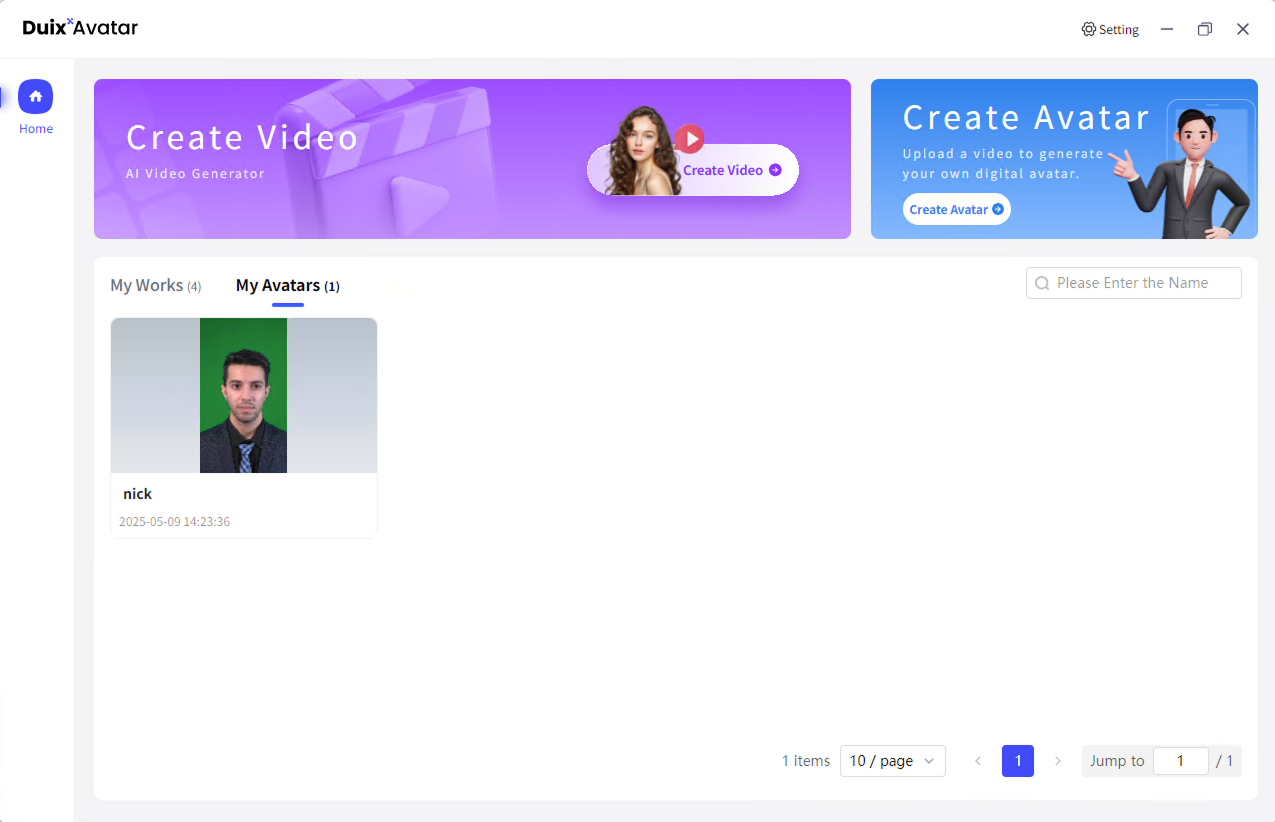
数字: 一条 3 分钟的标准口播,我自己出镜从打光到重录到剪,顺利也要 40 分钟,不顺就得一小时往上;交给数字人,稿子和形象就位后大概 10 分钟出一版。批量做同类口播时,这段省的时间非常可观。
踩的坑: 数字人替的是"念稿出镜",不替"内容本身好不好"。我踩过的坑是一开始太依赖它,稿子随便写就丢进去,结果出来的东西形象很稳但内容很空。它是替身,不是编剧——稿子的质量、讲什么、怎么讲,还得你自己把关。另外它最适合"固定光、固定机位"的标准口播,真人情感表达那种活它还替不了。
💡 如果你是需要高频出镜但每次重录都心累的知识博主或口播创作者: 把标准化、重复度高的口播交给数字人替身,你的精力留给内容本身怎么讲得更好。数字人解决"谁来念",你负责"念的东西值不值得听"——分工清楚,产量和质量才能一起上。
Mac / Windows AI 工具分栈速查
| 活的类型 | 更适合放哪台 | 用什么 |
|---|---|---|
| 录屏 / 口播 / 演示 | 两台通用,习惯一致 | Cap 轻量录屏 |
| 音频转文字(保密 / 省钱) | Windows 有独显优先 | 本地 Whisper |
| 桌面批量重复 / 跨系统搬运 | 哪台常开放哪台 | n8n 流程编排 |
| 高频标准口播 | 两台通用 | Duix 等开源数字人 |
| 系列内容的图文一致产出 | 看主力设计机 | 见下方 💡 |
💡 如果你是要跨系统连续产出系列内容、还得保持视觉风格一致的超级个体: 上面这套按系统分栈的打法能覆盖录制、转录、自动化、口播这些单点活,但一旦你要"一套品牌风格连着产几十条图文、还得在两台机器之间接力",就会撞上另一类需求——图文创意的连贯生产和风格一致。这时候值得往栈里加一套能沉淀品牌风格、把创意产出流程化的方案,比如 Lovart。它不替你的录屏和转录,它补的是"系列级别的创意一致性"这块单点工具本来就不管的地。看清它补的是"连贯创意产出"而非"某个桌面单点活",就不会用错位置。
一句话收尾: Mac 和 Windows 的 AI 工具怎么选,第一步不是抄清单,是先看你这两台机器的底子适合各干哪段活——录屏口播两边通用、本地转录看独显、批量重复交给编排、高频口播用数字人替身。让每台机器只干它最擅长的那段,你才是真的在用系统差异省力,而不是在跟"跨系统万能清单"较劲。