My Awesome Blog",
title: 【文章标题】 date: 2022-11-29 authors: [作者1, 作者2] 文章正文 最终的文章页大致是这个样子—— ![ 发布后的文
Gana · 2026-08-23 · 4 分钟阅读title: 【文章标题】
date: 2022-11-29
authors: [作者1, 作者2]
文章正文
最终的文章页大致是这个样子——
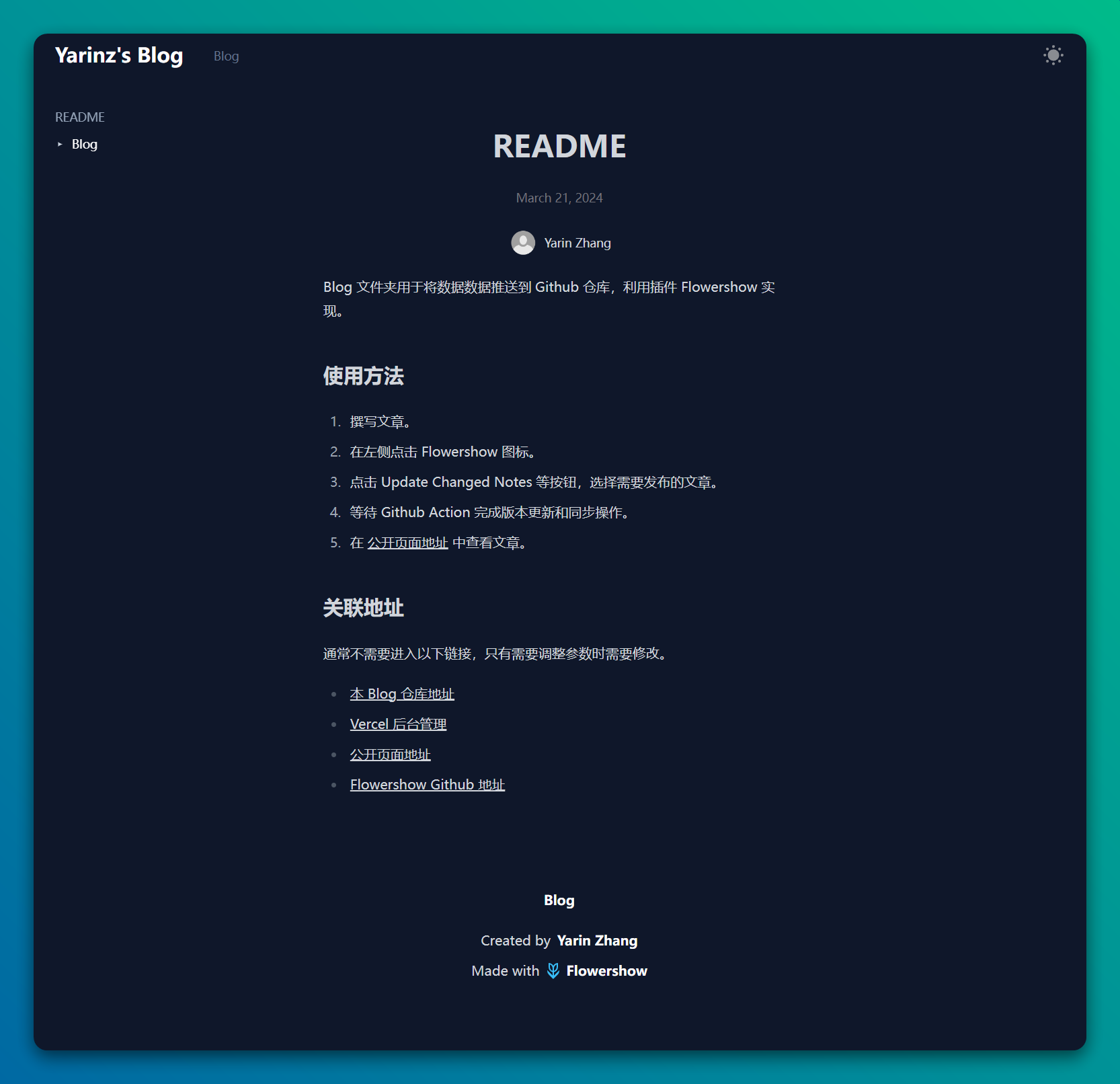
发布后的文章详情页
## 可选:如何自定义页面
Flowershow 其实还支持很多细节设置,我更推荐你查阅 [Flowershow 官方文档](https://flowershow.app/docs) ,比如如何自定义主题、CSS、404 页面,甚至是支持 SEO、全文搜索、可视化数据等等。其中有些高级的操作是需要你有一定的开发能力的,但基础的操作只需要修改配置文件和修改文章的 Frontmatter 就可以实现了。
### 展示侧边栏的方法
在 Github 的 content 目录中,修改 `config.mjs` ,在其中添加这样的配置信息。
```js
// config.mjs
const config = {
showSidebar: true,
};
对于单篇文章,可以用 frontmatter 进行修改。
---
showSidebar: false
---
- 本段扩展阅读: Flowershow 展示侧边栏的方法
配置默认作者的方法
对于大多数个人用户而言,个人 Obsidian 的作者都是一个人,那你可以在你自己名下的 Flowershow Github 仓库中,找到 content/config.mjs 文件,添加一行 defaultAuthor 配置,编辑并提交。
...
defaultAuthor: "【替换为作者名称】"
...
避免发布某些文章的方法
如果你想避免发布某篇文章,可以在单篇文章中,在 frontmatter 中添加 isDraft: true 进行修改。只有非草稿的文章才会被发布。
---
isDraft: true
---
更多的高级自定义功能
由于 Flowershow 是由 React 框架下的 Next.js 编写的,并且以源码形式提供给你。所以它的可扩展性非常强,如果你有前端开发的能力,应该很容易以这个项目为基础,进行大刀阔斧的自定义。
比如官方文档中提到的 “可视化数据”功能 ,就是推荐你用前端开发的方式,引入一个 portaljs 的包,利用其中的 LineChart 组件来在前端展示数据。
了解 Flowershow 的一些隐性限制
最后,你可能还需要了解这个方案的限制,由于 Flowershow 完全依赖于 Github Action 和 Vercel,它们可能会对仓库和项目有多方面的限制,还有一些网络访问层面的问题。
由于目前 Flowershow 的插件本身也是依赖于 Github 的,所以无法完全脱离 Github,但你可以尝试自行改进 Action 部署的操作,改为部署在自己的服务器上。替换掉 Vercel 也许可以改进国内的访问速度。
小结
目前为止,Flowershow 还在持续开发中,但是整体的完成度已经相当不错了。
如果你希望把 Obsidian 的内容作为自己的数字花园发布出来,Flowershow 无论是观感和体验上都很值得一试。
本文的部署部分很大程度上参考了 Flowershow 官方指南文档 ,因为它已经介绍的很全面了。 官方文档页面 也提供了更详细的自定义方法,如果你准备好好打理一下你的数字花园,可以详细阅读一下其中的内容,做更进一步的定制化。

